01-邮箱转发配置
Gmail自动转发配置
在 Gmail 中添加信枢专属转发地址,并处理 Gmail 转发确认码。
Gmail自动转发配置
适用场景
这篇文档适合使用 Gmail 的用户。你将把 Gmail 收到的邮件自动转发到信枢专属转发地址,让信枢进行 AI 分析并把结果回发到你的 Gmail。
你需要知道什么
Gmail 添加新的转发地址时,通常会发送一封确认邮件。确认邮件会包含确认码或确认链接。因为你填写的是信枢专属转发地址,这封确认邮件会进入信枢。
信枢识别 Gmail 自动转发确认码后,会优先展示:
- 验证码。
- 来源服务。
- 用途说明。
- 验证链接。
- 操作建议。
这类邮件不走普通摘要模板,它的目标是帮助你尽快完成转发确认。
操作步骤
- 登录信枢。
- 打开“网关概览”。
- 点击“复制专属转发地址”。
- 打开 Gmail。
- 点击右上角“设置”图标。
- 点击“查看所有设置”。
- 打开“转发和 POP/IMAP”标签页。
- 点击“添加转发地址”。
- 粘贴信枢专属转发地址。
- 按 Gmail 提示确认添加。
- 回到信枢,查看是否出现 Gmail 转发确认邮件。
- 复制信枢识别出的确认码,或打开 Gmail 提供的确认链接。
- 回到 Gmail 完成确认。
- 在 Gmail 中选择是否启用自动转发。
- 保存更改。
- 给自己的 Gmail 发送一封测试邮件。
- 在信枢“邮件分析记录”查看测试邮件是否进入。
你会看到什么
在 Gmail 里,你会看到转发地址等待确认或已确认的状态。在信枢里,你可能看到一封与 Gmail 转发确认相关的验证邮件。
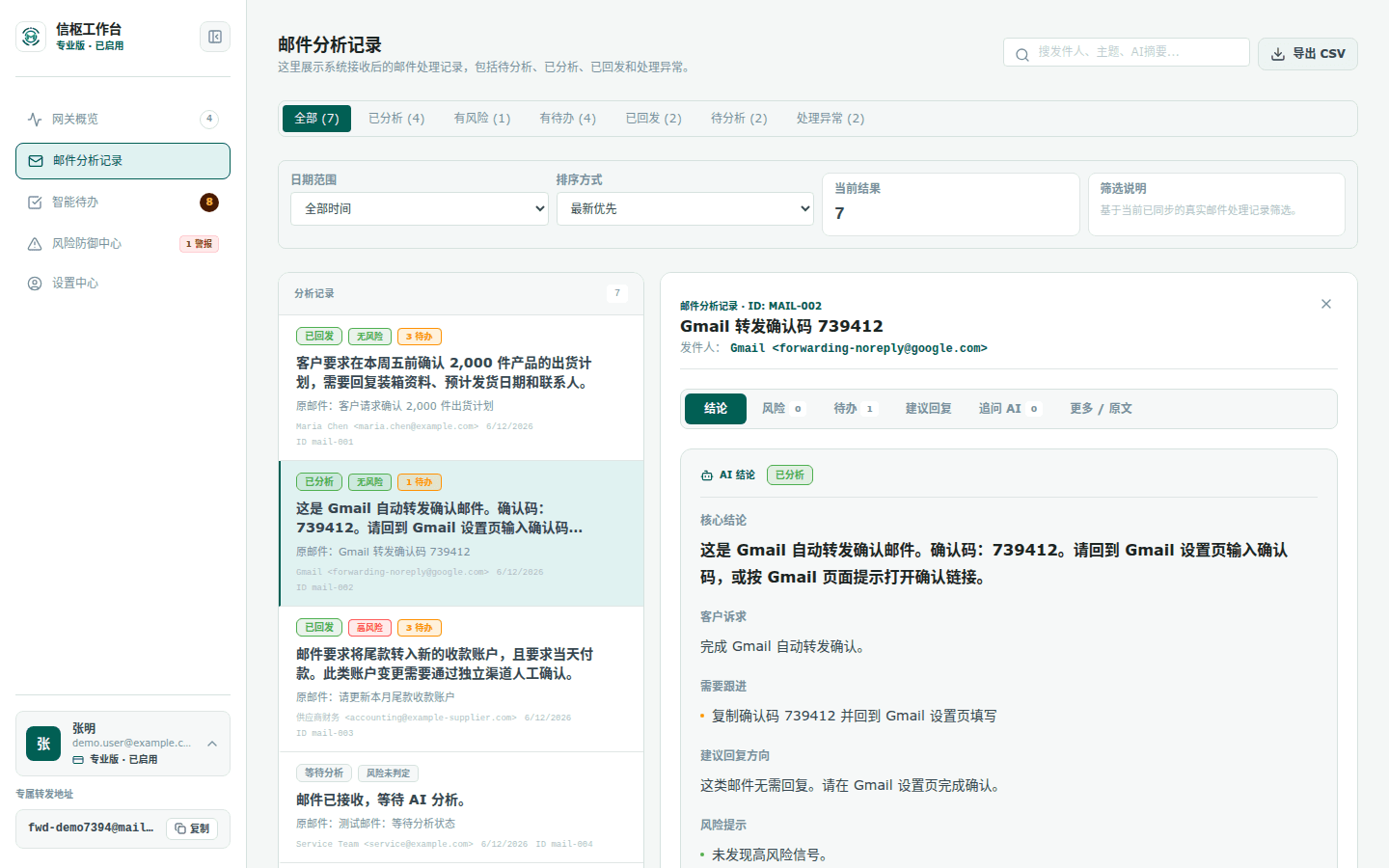
截图中的账号、邮箱地址、确认码和邮件内容均为示例。
确认成功后,测试邮件会进入信枢。邮件可能先显示“已接收”,随后显示“等待分析”或“分析中”。这些都不是失败。分析完成后,你会看到“已分析”或“已回发”。
常见问题
Gmail 没有看到“添加转发地址”怎么办?
请确认你使用的是网页版 Gmail,并打开“查看所有设置”。手机应用中的设置入口可能不完整。
Gmail 确认码在哪里?
如果确认邮件被转发到信枢,打开信枢的“邮件分析记录”或“网关概览”查看。信枢会尽量提取确认码和验证链接。
我复制了确认码,Gmail 仍然提示错误怎么办?
请确认没有多复制空格或标点。如果确认码已过期,可以在 Gmail 中重新发送确认邮件。
Gmail 转发后原邮箱还会保留邮件吗?
Gmail 通常会提供保留、归档、标记已读等选项。建议首次配置时选择保留 Gmail 中的邮件,确认流程稳定后再调整。
注意事项
- Gmail 的页面文案可能随地区和版本略有差异。
- 验证链接可能有有效期,请尽快处理。
- 不要把 Gmail 确认码转发给不可信的人。
- 如果 Gmail 提醒账号安全风险,请先确认转发地址属于你的信枢账号。