01-邮箱转发配置
Outlook自动转发配置
在 Outlook 或 Microsoft 邮箱中设置自动转发,并确认邮件能进入信枢。
Outlook自动转发配置
适用场景
这篇文档适合使用 Outlook、Hotmail、Microsoft 365 邮箱或公司 Microsoft 邮箱的用户。
你需要知道什么
Outlook 通常可以通过“转发”或“规则”把邮件发送到信枢专属转发地址。个人邮箱和企业邮箱的界面可能不同;如果你的邮箱由公司管理,部分转发能力可能被限制。
如果 Outlook 发送验证邮件,信枢会优先识别验证码、来源服务、用途、验证链接和操作建议,而不是生成普通摘要。
操作步骤
- 登录信枢。
- 打开“网关概览”。
- 点击“复制专属转发地址”。
- 打开 Outlook 网页版。
- 点击“设置”。
- 找到“邮件”相关设置。
- 打开“转发”或“规则”。
- 将信枢专属转发地址添加为转发目标。
- 选择是否保留原邮箱中的邮件副本。
- 保存设置。
- 如果 Outlook 要求验证,按提示处理验证邮件。
- 发送测试邮件到 Outlook。
- 在信枢“邮件分析记录”查看测试邮件。
你会看到什么
配置完成后,Outlook 中会显示转发目标或规则。信枢中会出现测试邮件记录。分析完成后,你会在 Outlook 收到 AI 处理结果邮件。
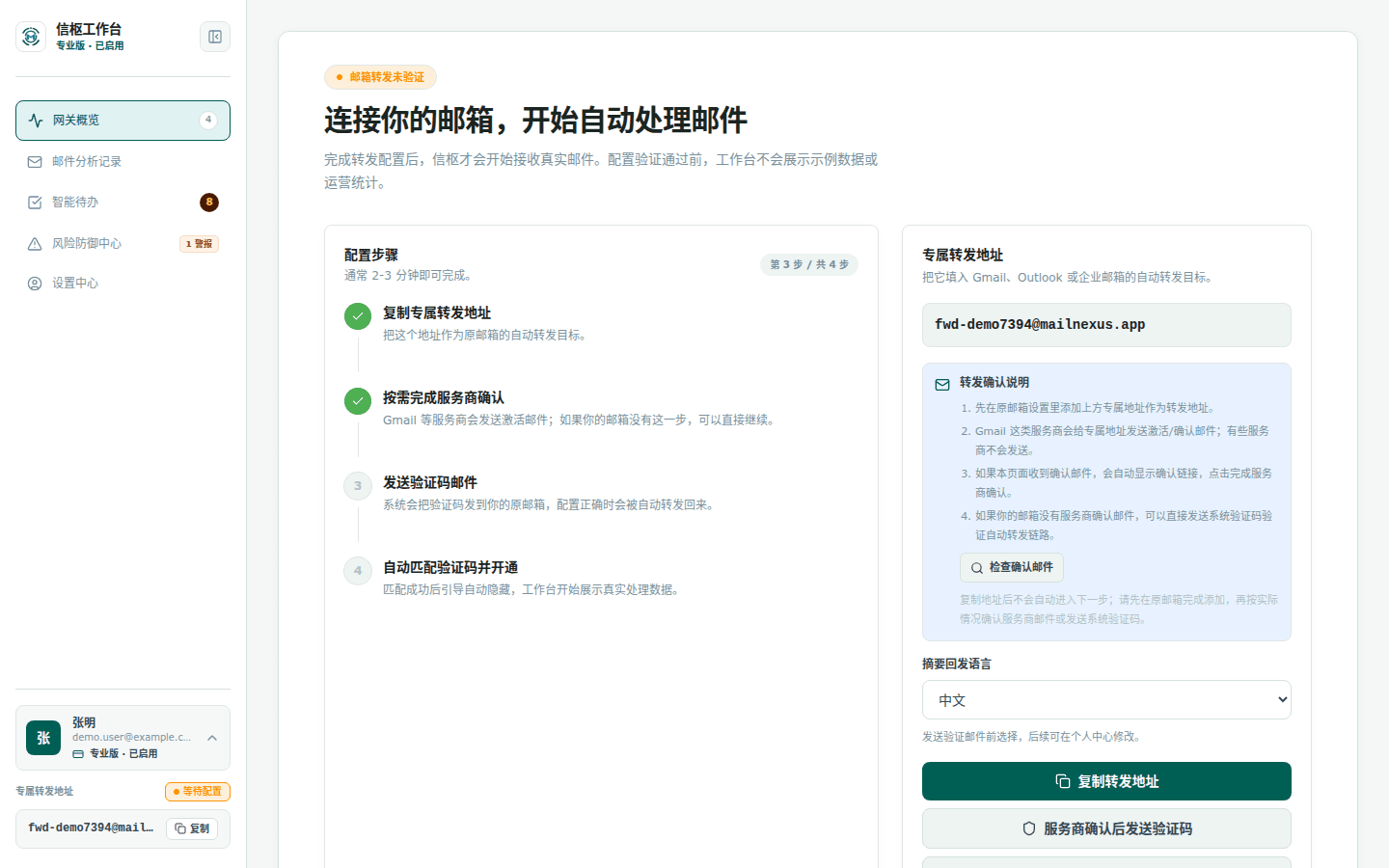
截图中的账号、邮箱地址和专属转发地址均为示例。
如果邮件状态是“等待分析”或“分析中”,说明系统仍在处理,不是失败。
常见问题
Outlook 里找不到转发入口怎么办?
可以搜索设置中的“转发”或“规则”。如果仍然找不到,可能是你的组织限制了该功能。
公司邮箱提示无法转发到外部地址怎么办?
请联系公司邮箱负责人确认是否允许外部自动转发。信枢无法绕过公司邮箱规则。
Outlook 规则和转发有什么区别?
“转发”通常适合全部邮件,“规则”适合只转发符合条件的邮件。你可以根据需要选择。
注意事项
- 企业邮箱可能记录或限制外部转发,请遵守公司信息安全要求。
- 如果设置规则,请确认规则没有排除重要邮件。
- 涉及付款、合同或账号变更的邮件,仍需人工确认。